通过 Wi-Fi 连接无线网络打印机
Wi-Fi 连接概述
Wi-Fi 是最推荐的打印机连接方式——无需线缆、连接稳定、支持 AirPrint 和 Mopria 等多种协议自动发现。只要手机和打印机在同一个局域网内,NokoPrint 就能快速找到并连接。
前置条件
- 打印机已开启并连上 Wi-Fi 网络(查看打印机屏幕或指示灯确认网络状态)
- 手机也连接到同一个 Wi-Fi 网络
- 打印机品牌和型号在 NokoPrint 支持列表中(HP、Canon、Epson、Brother、Samsung、Xerox 等主流品牌均支持)
连接步骤
第一步:打开 NokoPrint,进入无线打印机界面
启动 NokoPrint 应用,点击顶部的「+」按钮或直接选择「无线打印机」标签页。应用会立即扫描局域网内的可用打印机。

第二步:从检测列表中选择打印机
扫描完成后,屏幕上会显示所有被发现的打印机。列表中每一项通常显示:
- 打印机品牌和型号
- 所在 IP 地址(如有显示)
- 使用的协议类型(AirPrint / Mopria / IP 等)
轻点目标打印机,NokoPrint 会自动安装对应的驱动。
第三步:等待安装完成
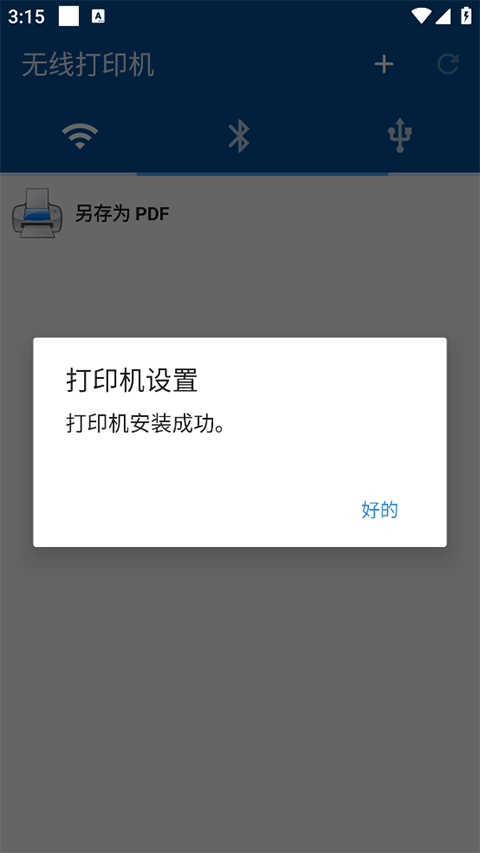
驱动安装完成后会弹出「打印机安装成功」提示框。此时该打印机已被添加到应用的打印机列表中,后续打印任务可以直接选择使用。
Wi-Fi 连接的优势
- 无需物理接触:手机在网络覆盖范围内即可,不受线缆长度限制
- 多设备共享:同一台打印机可以被手机、平板、笔记本等多个设备同时发现和使用
- 协议自动匹配:NokoPrint 会自动尝试 AirPrint、Mopria、IPP、LPD 等多种协议,无需用户手动选择
- 稳定性好:相比蓝牙,Wi-Fi 传输更稳定,适合打印大文件或多页文档
常见问题
如果扫描后没有发现打印机,请参考 打印机找不到的排查方法。