照片无边距打印设置
什么是无边距打印
普通打印时,打印头在纸张四周留出几毫米的不可打印边距——这是打印机机械结构决定的(墨水需要一个「缓冲区」避免沾到纸张边缘外)。
无边距打印(Borderless Printing) 让墨水覆盖整张相纸,不留白边。这样打印出来的照片铺满整张纸,更像专业冲印的照片效果。
适用条件
无边距打印不是所有打印机都能做到。需要同时满足:
- 打印机硬件支持:喷墨打印机大多支持(尤其是照片打印机),激光打印机通常不支持
- 使用相纸:普通复印纸太薄或表面太粗糙,容易导致墨水晕染。专用相纸(光面或亚光)效果最佳
使用步骤
第一步:选择照片
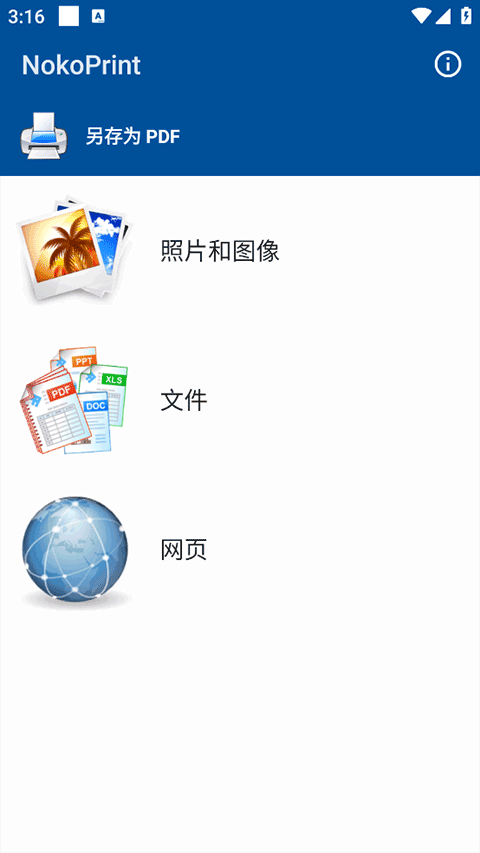
从 NokoPrint 主界面 →「照片和图像」选择要打印的照片。
第二步:选择相纸类型
在打印设置中,将纸张类型切换为相纸(光面 / 亚光 / 照片质量)。这个选项告诉 NokoPrint 使用适合相纸的墨水密度和干燥速度。
第三步:开启无边距
在打印设置中找到「无边距」或「Borderless」开关,将其打开。NokoPrint 会自动稍微放大图片(通常放大 2-5%)以覆盖到纸张边缘外。
第四步:打印
预览界面会显示无边距的实际效果。确认没问题后发送打印任务。
无边距的注意事项
放大裁切
为了铺满整张纸,NokoPrint 会自动放大图片约 2-5%,这意味着图片边缘会被裁掉一小圈。如果照片边缘有重要内容(如人脸、地平线、文字),请在预览中确认裁切范围是否合适。
墨水溢出保护
部分打印机在无边距模式下会消耗更多墨水(用于覆盖边缘外的区域并被吸收垫吸收)。这是正常现象,但会略微加快彩色墨盒的消耗速度。
相纸方向
无边距模式通常只支持与纸张长边对齐的方向。如果需要特殊布局请参考打印机说明书。
常见相纸规格
| 规格 | 尺寸 | 建议打印方向 |
|---|---|---|
| 3R | 3.5 × 5 英寸 | 竖版(人像)或横版(风景) |
| 4R | 4 × 6 英寸 | 同上,最常用的照片规格 |
| 5R | 5 × 7 英寸 | 同上 |
| 6R | 6 × 8 英寸 | 适合大幅人像 |
打印机品牌无边距支持
- Canon PIXMA 系列:几乎所有型号都支持无边距,包括小型家用打印机
- Epson Stylus / Artisan 系列:广泛支持无边距照片打印
- HP Deskjet / Envy / Photosmart:大部分喷墨型号支持
- Brother DCP/MFC:部分照片打印机型号支持
- 激光打印机:几乎都不支持无边距(结构限制)